
Windows
安装所需环境
NodeJS
项目要求 NodeJS >= 23.11
直接安装最新版就行了
访问 NodeJS 官网
点击 Windows 安装程序(.msi)
下载后直接运行安装即可
对安装路径没有要求
您可以安装到任意位置
文件很小 可以直接默认路径
- 后续要更新直接去官网下载新版本安装就行
Redis
访问 GitHub自动构建Redis
下载 Windows-x64-msys2-with-Service.zip
解压后运行 install_redis_service.bat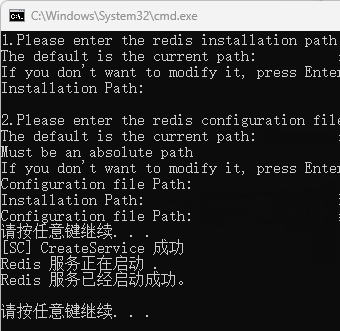
提示的选项是让你输入路径
直接回车用当前路径就行了
- 目录中
运行时生成的dump.rdb
是Redis储存的数据
如果您要备份崽
记得保存这个文件
想卸载运行 uninstall_redis_service.bat
然后就可以删除文件夹了
Git
访问 Git 官网
点击 Click here to download 下载最新版
下载后直接运行安装即可
对安装路径没有要求
您可以安装到任意位置
文件很小 可以直接默认路径
- 后续要更新直接去官网下载新版本安装就行
Chrome
- 如果您已经安装Edge
那可以不用安装 Chrome
直接使用Edge也是可以的
当然2个都安装也行
会优先使用 Chrome
访问 Chrome 官网
下载后直接运行安装即可
- 后续要更新直接去官网下载新版本安装就行
安装 TRSS-Yunzai
找一个空间大的位置
崽本身很小
但您安装的插件可能占空间
例如图包之类的新建终端执行命令
Git bash
- 在文件夹空白处
鼠标右键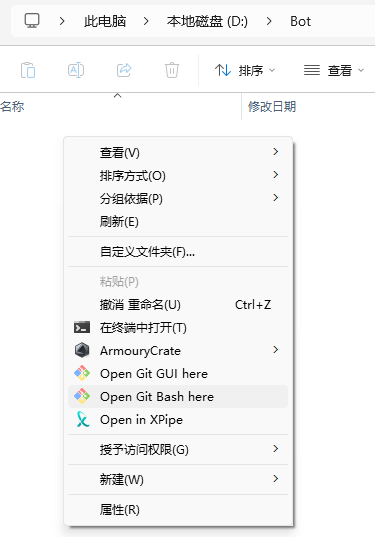
- 选择
Open Git Bash here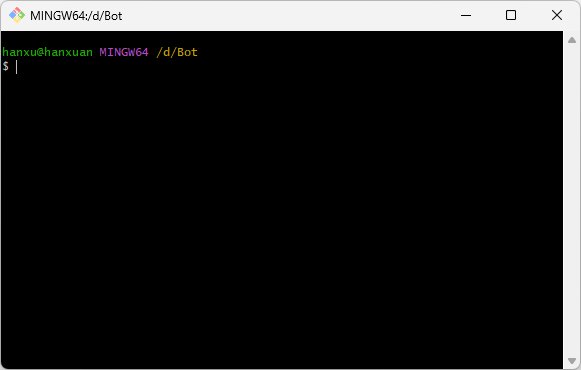
这样就是打开终端了
如果您觉得右键英文看不懂
可以改成中文
- [可选] 修改终端UI为中文
在终端里面右键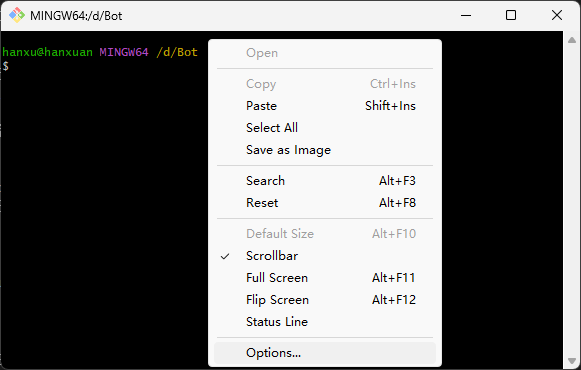
选择Options...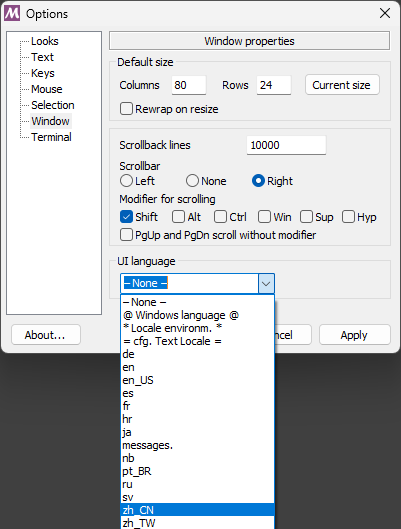
侧边栏选择Windows
修改UI Language为zh-CN保存Save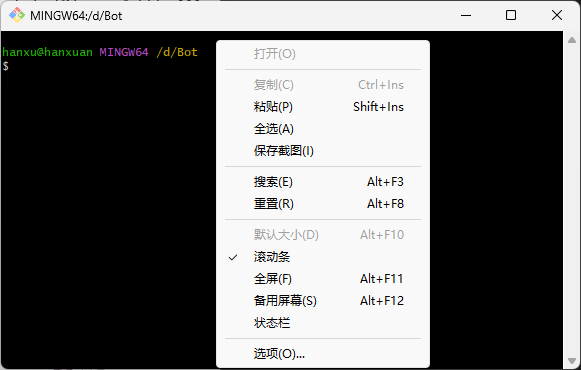
这样终端UI就是中文了
CMD
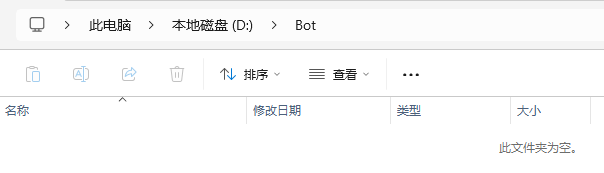
在路径中修改为 cmd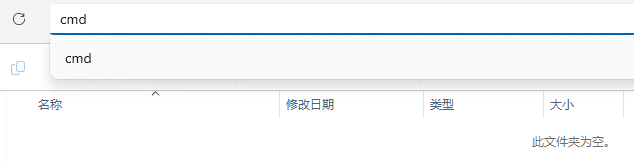
回车运行即可弹出终端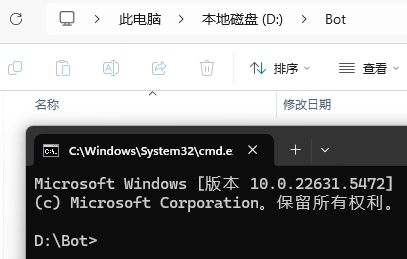
这样新建的终端就是对应目录
当然你也可以Win+R输入cmd新建终端
但这样需要自己cd不是很方便
终端有很多种
给2个常用的教程
其他终端自己研究
GitHub
git clone --depth 1 https://github.com/TimeRainStarSky/YunzaiGitee
git clone --depth 1 https://gitee.com/TimeRainStarSky/Yunzai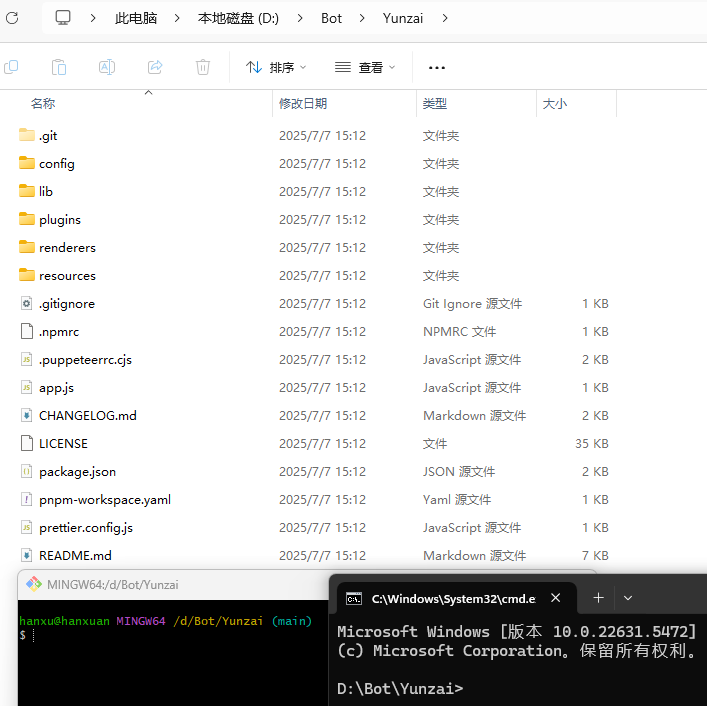
克隆后的文件夹就是崽根目录
以后常说的在崽根目录执行就是这里
- 全局安装
pnpm
npm --registry=https://registry.npmmirror.com install pnpm -g- 安装依赖
pnpm i运行结束后显示 Done 一般是成功了
过程中有一些 WARN是警告而不是报错
不影响使用就不用管
运行 TRSS-Yunzai
node app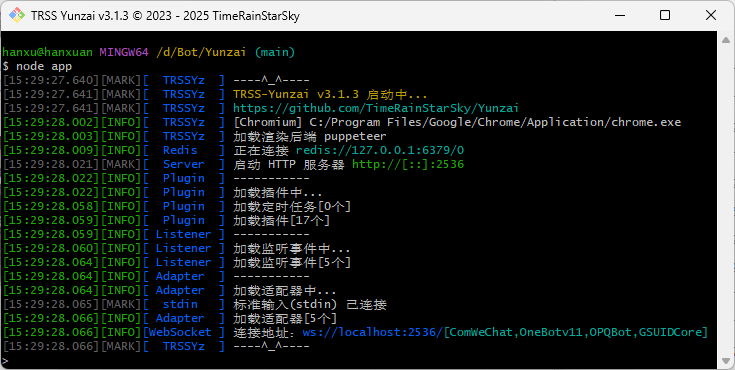
这样就启动成功了
如果你需要登录QQ
可以查看 Lagrange 安装教程